
 Kablosuz LAN Kullanırken Yazıcı Bulunamıyor

-
Kontrol 1 Yazıcının açık olduğundan emin olun.
-
Kontrol 2 LCD'de
 simgesi görüntüleniyor mu?
Simge görüntülenmezse, Aygıt ayarları (Device settings) altında LAN ayarları (LAN settings) öğesindeki LAN'ı değiştir (Change LAN) seçeneğinde Kablosuz LAN (Wireless LAN) öğesini seçin.
-
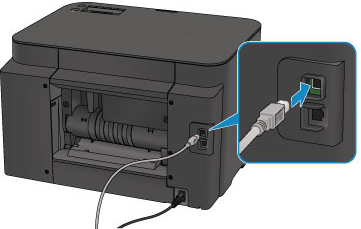
Kontrol 3 Yazıcı bilgisayara bir USB kablosu aracılığıyla geçici olarak bağlandığında, USB kablosunun düzgün takıldığından emin olun.
Kablosuz LAN bağlantısını ayarlıyorsanız veya USB bağlantısıyla kablosuz LAN ayarlarını değiştiriyorsanız, yazıcıyı ve bilgisayarı aşağıda gösterildiği gibi bir USB kablosu üzerinden bağlayın. USB bağlantı noktası, yazıcının yan tarafındadır.
-
Kontrol 4 Yazıcının kurulumunun tamamlandığından emin olun.
Tamamlanmamışsa, kurulumu gerçekleştirin.
-
Windows için:
Kurulum CD-ROM'unu kullanın veya Canon web sitesindeki yönergeleri uygulayın.
-
Mac OS için:
Canon web sitesindeki yönergeleri uygulayın.
-
-
Kontrol 5 Yazıcıyı tekrar arayın.
-
Windows için:
-
Mac OS için:
-
-
Kontrol 6 Yazıcı ve kablosuz yönlendirici ağ ayarlarının eşleştiğinden emin olun.
Yazıcının ağ ayarlarının (ör. kablosuz yönlendirici adı, SSID, ağ anahtarı vb.) kablosuz yönlendiricinin ağ ayarlarıyla aynı olduğundan emin olun.
Kablosuz yönlendiricinin ayarlarını kontrol etmek için ürünle birlikte verilen yönerge el kitabına bakın veya üreticisiyle temas kurun.
Yazıcının geçerli ağ ayarlarını kontrol etmek için ağ ayarı bilgilerini yazdırın.
Yazıcının ağ ayarları kablosuz yönlendiricinin ağ ayarlarıyla eşleşmiyorsa yazıcının ağ ayarlarını kablosuz yönlendiricinin ağ ayarlarıyla eşleşecek şekilde değiştirin.
-
Kontrol 7 Yazıcının kablosuz yönlendiriciden çok uzak bir yere yerleştirilmediğinden emin olun.
Kablosuz yönlendirici ve yazıcıyı aralarında engel olmayacak şekilde yerleştirin. Farklı odalar veya katlar arasındaki kablosuz iletişim genellikle zayıftır. Kablosuz iletişim, metal veya beton içeren yapı malzemeleri tarafından engellenebilir. Yazıcı duvar yüzünden kablosuz LAN üzerinden bilgisayarla bağlantı kuramıyorsa yazıcı ve bilgisayarı aynı odaya alın.
Ayrıca, kablosuz yönlendiriciyle aynı frekans bant genişliğinde radyo dalgaları yayan mikrodalga fırın gibi bir cihaz yakındaysa parazite neden olabilir. Kablosuz yönlendiriciyi parazit kaynaklarından mümkün olduğunca uzağa yerleştirin.
-
Kontrol 8 Kablosuz sinyalin kuvvetli olduğundan emin olun. Sinyal durumunu izleyin ve gerektiği şekilde yazıcı ve kablosuz yönlendiricinin yerini değiştirin.
Radyo durumunu kontrol etmek için,
-
Windows için:
-
Mac OS için:
-
-
Kontrol 9 Bilgisayarın kablosuz yönlendiriciye bağlandığından emin olun.
Bilgisayar ayarlarını veya bağlantı durumlarını kontrol etmeye ilişkin daha fazla bilgi için, bilgisayarınızın yönerge el kitabına bakın veya üreticisine başvurun.
-
Kontrol 10 Yazıcı sürücüsünün özellikler iletişim kutusunun Bağlantı Noktaları (Ports) sayfasında İki yönlü desteğini etkinleştir (Enable bidirectional support) öğesinin seçildiğinden emin olun. (Windows)
-
Kontrol 11 Güvenlik yazılımının güvenlik duvarının kapalı olduğundan emin olun.
Güvenlik yazılımınızın güvenlik duvarı açıksa, sizi Canon yazılımının ağa erişmeye çalıştığı konusunda uyaran bir mesaj görüntülenebilir. Bu uyarı mesajı görüntülenirse güvenlik yazılımını her zaman erişime izin verecek şekilde ayarlayın.
Ağ ortamları arasında geçiş yapan programlar kullanıyorsanız, bunların ayarlarını kontrol edin. Bazı programlar, varsayılan olarak bir güvenlik duvarı kullanır.
-
Kontrol 12 Yazıcı LAN üzerinden bir AirPort Baz İstasyonu'na bağlanmışsa ağ tanıtıcı (SSID) için alfasayısal karakterler kullanın. (Mac OS)
Sorun çözülmemişse, kurulumu yeniden yapın.
-
Windows için:
Kurulum CD-ROM'unu kullanın veya Canon web sitesindeki yönergeleri uygulayın.
-
Mac OS için:
Canon web sitesindeki yönergeleri uygulayın.
